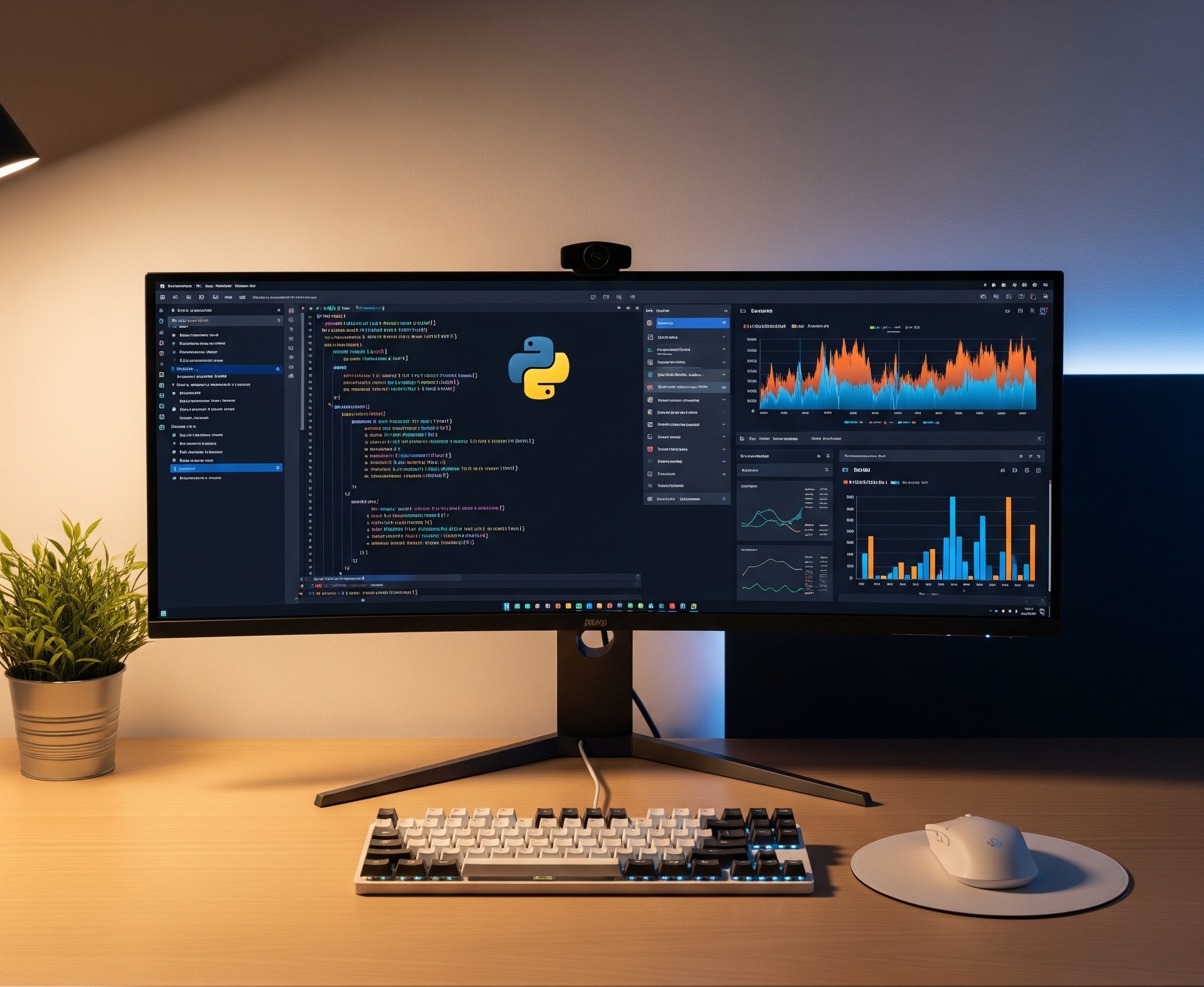
2枚のモニター(デュアルディスプレイ)の中央に鎮座するベゼル(枠)。その境界線に、無意識のストレスを感じていませんか?
人間の視野は横に広くできています。視界を遮らないシームレスなウルトラワイドモニターは、単なる「大きな画面」ではなく、脳の認知負荷を下げる「没入感」と「生産性」の科学的アプローチです。
導入する3つのメリット(強み)
ウルトラワイドモニター(主にアスペクト比21:9)が、エンジニアやクリエイターから圧倒的な支持を集めるのには明確な理由があります。
圧倒的な作業領域(21:9の衝撃)
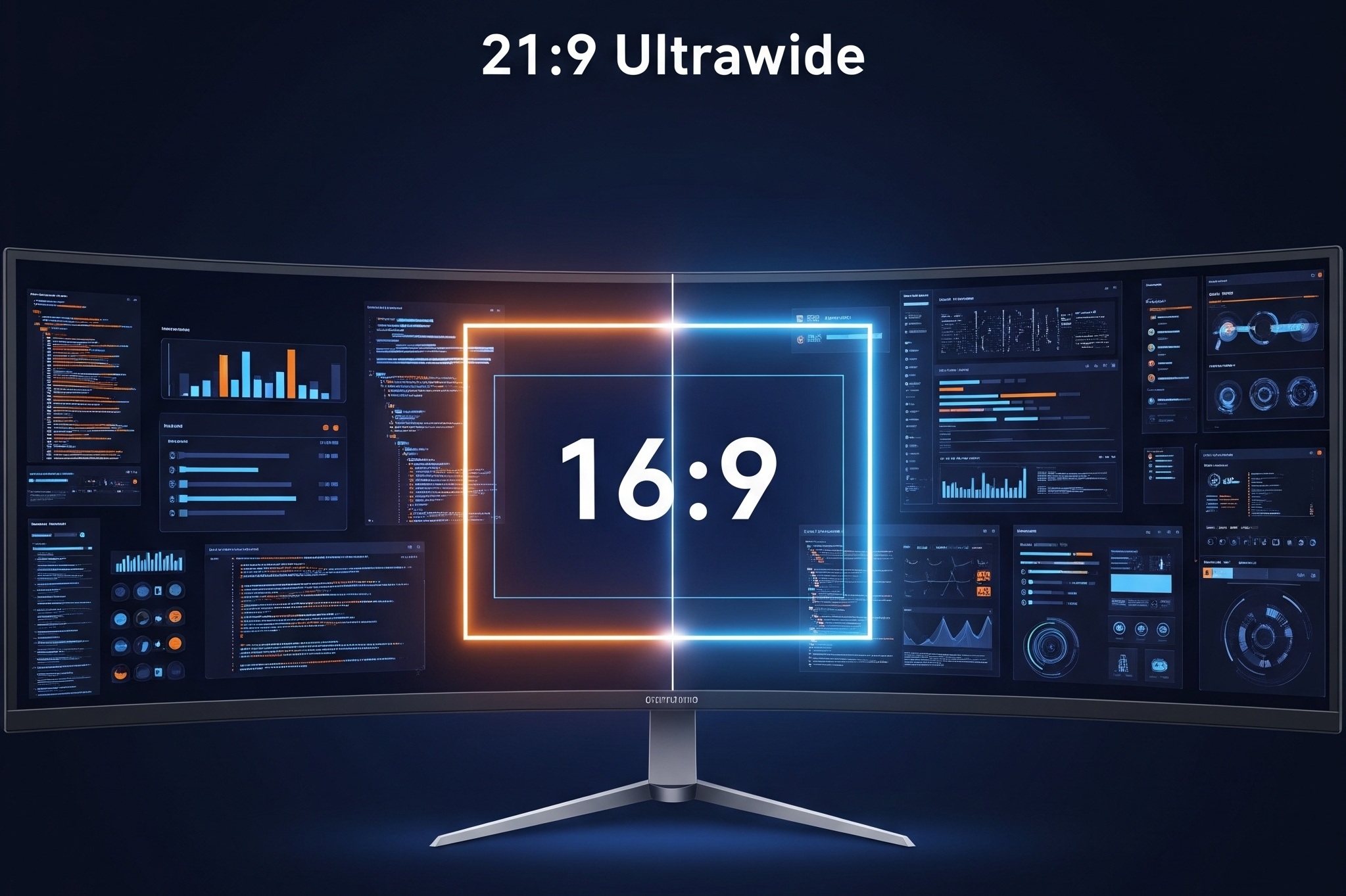
一般的な16:9のモニターに比べ、横幅が約1.3倍に広がります。左半分でコードやリサーチ資料を開き、右半分でプレビューやドキュメント作成を行うなど、ウィンドウの切り替えなしでマルチタスクが完結します。
視点移動・ピント調節の疲労軽減
デュアルモニターの場合、画面をまたぐ際の視線移動と、ベゼルを越える際の無意識のピント調節が眼精疲労の原因になります。1枚のシームレスな画面なら、眼球の自然な動きだけで情報を捉えることができます。
映像・ゲーム体験の没入感向上
映画のシネマスコープサイズ(2.35:1)に近いため、対応コンテンツでは上下の黒帯なしで画面いっぱいに映像が広がります。クリエイティブ作業だけでなく、オフタイムのQOLも劇的に向上させます。
導入前に知っておくべきデメリット(注意点)
完璧に見えるウルトラワイドモニターですが、物理的なサイズや特性ゆえの注意点も存在します。導入前に環境を確認しましょう。
設置スペースの確保(デスク幅の問題)
34インチクラスになると横幅は約80cmを超えます。最低でも幅120cm以上のデスクが推奨されます。また、スタンドが巨大な傾向があるため、モニターアームの併用を強くおすすめします。
画面端への視線移動と首への負担
画面が横に広すぎるため、端の情報を頻繁に見る場合、目だけでなく首を振る必要があります。これを軽減するために、画面が内側に湾曲した「曲面モニター(カーブド)」の選択が有効です。
縦方向の解像度の重要性
横幅ばかりに気を取られがちですが、Webブラウジングやコーディングでは「縦の解像度」が一覧性を左右します。フルHDを横に伸ばしただけ(2560×1080)ではなく、縦が1440pxあるモデルを選ぶのが鍵です。
デュアルモニターとの比較表
| 比較項目 | ウルトラワイドモニター(1枚) | デュアルモニター(2枚) |
|---|---|---|
| シームレス性(境界線) | ◎ 全く存在しない(視線移動が自然) | △ 中央にベゼルがあり、視線が分断される |
| 電源・配線のスッキリ感 | ◎ ケーブル1本、電源1本でスマート | △ ケーブル類が2倍になりデスク上が煩雑に |
| 全画面表示(ゲーム・映画) | ◎ 圧倒的な没入感(対応コンテンツの場合) | × 中央にベゼルが来るため事実上不可能 |
| 画面共有(Web会議) | △ 横長すぎて相手に見づらい場合がある | ◎ 1画面を共有用、1画面を作業用に明確に分けられる |
編集部のおすすめ:失敗しない選び方
初めてウルトラワイドモニターを導入するなら、以下のスペックを基準に選ぶことで、仕事の生産性からエンタメまで高い満足度を得られます。
- 解像度: UWQHD(3440×1440)以上を推奨。文字の鮮明さと縦の作業領域が担保されます。
- 形状: 曲面(1500R〜1800R)。画面端への視点移動が楽になり、首の負担が激減します。
- リフレッシュレート: ゲームをしない場合でも、75Hz〜120Hzあるとマウスカーソルの移動やスクロールが滑らかで目が疲れにくくなります。
- 接続端子: USB Type-C給電(65W以上)対応モデル。ノートPCへの給電と映像出力をケーブル1本で完結できます。
あなたの思考をシームレスに加速させる。